Minggu, 23 April 2017

Cara Registrasi dan Input Nilai Raport, US, dan Nilai USBN pada Dapodik

Usahakan menggunakan aplikasi Mozilla Firefox.
Menggunakan aplikasi Google Chrome tidak memunculkan Nilai.
Berlaku untuk KTSP 2016.


Assalamu’alaikum wr wb.
Salam sejahtera sahabat OPS. Semoga kalian dalam keadaan baik saja. Tidak lupa sabar dan ikhlas dalam melaksanakan kerjaan. Amin. Baiklah. Untuk kesempatan ini, saya kembali lagi untuk membagi cara dari aplikasi Dapodik. Sebenarnya, saya tergolong tidak percaya diri kalau membagikan hal semacam ini. Kenapa? Karena saya percaya, kalian lebih paham ketimbang saya. Namun, setelah dipikirkan, akhirnya memutuskan untuk membagikan hal ini. Alasannya sangat simpel yaitu, saya kerap menemukan apa yang saya bagikan beberapa ada yang mencarinya di searching yahoo! Secara otomatis, saya menyimpulkan ada beberapa orang yang membutuhkan. Karena berbagi itu menyenangkan, akhirnya saya pun membagikan hal ini. Semoga kalian mengerti dengan alasan saya.


......

Apa yang saya bagikan? 
       
Ini terkait tentang aplikasi baru dari Dapodik. Versi yang sudah beredar adalah versi 2017b. Jadi, bagi kalian yang belum update versi terbaru silahkan di-update. Caranya? Sangat gampang. Kalian tinggal buka di aplikasi Dapodik kemudian klik Pengaturan lalu Cek Pembahruan Aplikasi. Silahkan mulai di-update.


Kalau kalian tidak mau menggunakan cara mudah ini, kalian boleh men-download aplikasinya diDapo Dikdas dengan klik di sini. Mulailah cari data unduhan di sana.

Registrasi sampai siap mengisi Nilai Rapor

Di Dapodik versi 2017b ini, ada beberapa perubahan yang dilakukan. Kalian bisa baca saat selesai mempebahruinya. Dan yang paling menonjol perubahannya adalah terkait dengan peng-input-an nilai siswa. Ada beberapa yang diinput yaitu, nila raport, US, dan USBN. Sebelum melakukan hal ini, ada beberapa tehnik yang harus dilakukan yaitu:


  • Download Data Perfill Rapor dengan mengklik di sini. Silahkan masuk dengan menggunakan data Dapodik kalian yang sebenarnya.
  • Setelah itu, data yang sudah di-download masukkan/pindahkan di lokal C. Di mana lokal C sudah ada folder preffil_dapodik.
  • Berikutnya, klik bagian preffil rapor. Akan muncul dialog. Bukan semacam dialog, hanya pengisian yang dilakukan pada umumnya. Setelah diisi silahkan klik Masukan Data. Jika benar, maka akan keluar kata berhasil. Dan secara otomatis, menu tambahan akan terjadi di Dapodik yaitu menu Nilai.


Siapkan mata pelajaran terlebih dahulu

Sebelum penginputan nilai rapor, sediakan dulu mata pelajaran dengan beberapa langkah berikut ini: pertama klik nilai, kedua klik kelas terlebih dahulu dan klik tambahan dekat kelas dengan memilih mata pelajaran (sesuaikan urutan rapor), ketiga setelah mengisi kedua maka untuk kelas berikutnya tinggal salin template mata evaluasi.


Beriuktnya pada bagian pertama, selain ada nilai ada juga nilai untuk US/USBN. Ini biasanya penginputan yang dikhususkan untuk kelas 9. Secara otomatis, mata pelajaran yang sudah disiapkan juga sudah disediakan.

Masukan nilai rapor

Sebelum megisi nilai, sebaiknya kalian buat akun untuk guru per mata pelajaran. Gunanya untuk menginput nilai yang diberikan. Kalau kalian belum paham bagaimana caranya, kalian boleh klik di sini. Tapi kalau mau lihat cara saya, boleh disimak berikut ini.


Dan berikut cara penginputan nilai.
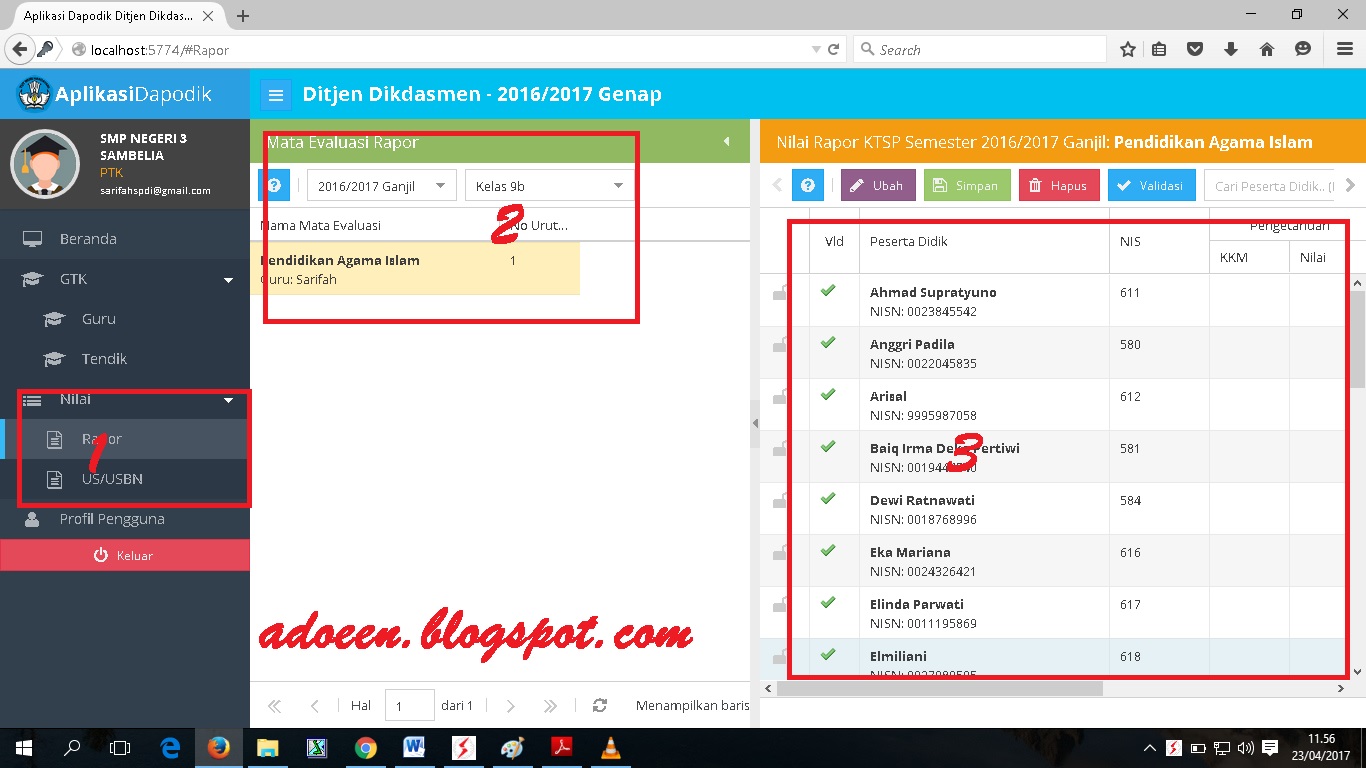
Pertama, pindah dulu ke menu GTK. Setelah itu pilih salah satu PTK yang mau dibuat akun untuk membuka Dapodik nanti. Kemudian mengarah ke pojok bagian Penugasan. Silahkan setelah mengklik maka bagian bawah pilih Buat/Ubah Akun PTK. Silahkan mulai diperhatikan. E-mail sudah terisi secara otomatis sesuai penginputan Dapodik. Untuk password boleh diubah. Usahakan email yang benar-benar aktif.

Kedua, silahkan keluar dari akun Dapodik (OPS). Biarkan PTK masuk sesuai dengan akun yang dibuatkan tadi. Setelah itu akan muncul menu bagian GTK dan Nilai. Berikutnya: 1) klik nilai, kira-kira mau isi nilai apa terlebih dahulu, 2) silahkan pilih kelas, maka secara otomatis mata pelajaran PTK yang dibuatkan akun tadi akan muncul, 3) setelah itu klik 2 kali mata pelajaran tersebut maka pengisiian nilai pun siap dimulai.

Ketiga, lakukan ulang dengan PTK yang lain.

......

Sampai di sini ya postingan tentang hal ini. Semoga bermanfaat untuk kalian. Semoga kalian sehat selalu dalam mengerjakan pekerjaan ini. O ya, catatan untuk pembuatan akun PTK sebenarnya untuk masing-masing PTK agar menginputkan nilainya masing-masing. Namun pada umumnya, saking tidak memperhatikan hal itu, mungkin ini OPS yang akan mengerjakan. Jadi, kalian harus tetap semangat ya.

Selasa, 29 November 2016

Memb. Pak. Soft. Aplikasi Berbasis Desktop (XI RPL)

cari pembahasan tentang pertanyaan di bawah ini …!
ü    Untuk membuat sebuah tombol digunakan komponen…
ü    Untuk mengganti warna dari tulisan yang akan ditampilkan dalam Label atau Text Box digunakan property…
ü  Untuk membuat berbagai macam bentuk (elips, lingkaran, persegi) digunakan komponen yang disebut dengan…
ü  Pada sebuah CheckBox, untuk menambahkan atau mengentry tulisan atau daftar ke dalamnya kita menggunakan property yang disebut…
ü     Dalam koding VB.Net, perintah untuk menampilkan sebuah pesan adalah…
ü     Variable yang berisi karakter menggunakan tipe data…
ü    Untuk menambahkan form yang baru langkah yang harus dilakukan adalah…
ü    Komponen dalam VB.Net yang memberikan gambaran dari semua modul yang terdapat dalam aplikasi Anda yaitu …
ü    Penggantian judul form dapat dilakukan dengan…
ü    Fungsi Label adalah untuk…
ü    Untuk menggabungkan 2 buah teks dan ditampilkan di label1, maka pernyataan berikut yang benar adalah…
ü    Apa fungsi dari kontrol Button..
ü    Untuk mengganti warna latar belakang pada form, yang di ubah pada bagian propertynya adalah…
ü    Dalam form, untuk membuat pilihan Gender (Jenis kelamin) biasanya digunakan komponen …
ü    Untuk mengatur waktu (jam) agar tampilannya menjadi per detik (second., maka ada sebuah property yang harus diubah, yaitu …
ü     Untuk menampilkan atau memanggil sebuah form digunakan perintah …
ü     Variable yang berisi pecahan digunakan tipe data…
ü    Untuk menambahkan module yang baru langkah yang harus dilakukan adalah…
ü    Dibawah ini software database yang digunakan dalam VB.net

ü    Kumpulan komponen-komponen dalam VB.Net yang dapat digunakan dalam aplikasi Anda yaitu …

Membuat Aplikasi BD Menggunakan SQL (XII RPL)

Cari pembahasan dari pertanyaan di bawah ini….!
ü  Tampilkan rata –rata gaji dari semua karyawan dengan kolom alias “RATA – RATA GAJI”
ü  Tampilkan rata – rata gaji tertinggi dari semua karyawan
ü  Operator yang melakukan operasi penggabungan terhadap tuple-tuple dari relation yang dioperasikan adalah :
ü  Table hasil penggabungan dari beberapa table disebut………
ü  Tipe join ini akan mengambil semua baris dari table asal dan table tujuan dengan kondisi nilai key yang terkait saja-jika ada, dan  jika tidak maka baris tersebut tidak akan muncul
ü  Tampilkan location id,postal code dari tabel locations dan department name dari tabel departments yang location id di tabel locations sama dengan location id yang ada di tabel departments
ü  Untuk menampilkan data dari table yang harus memenuhi syarat tertentu, maka kita membutuhkan klause…….
ü  Tampilkan last name,salary dari tabel employees dan cross join dengan department name dari tabel departments
ü  Setiap entitas pada himpunan entitas A berhubungan dengan paling banyak dengan satu entitas pada himpunan entitas B, tetapi tidak sebaliknya, dimana setiap entitas pada himpunan entitas A berhubungan dengan paling banyak satu entitas pada himpunan entitas B. pernyataan ini menunjukkan tingkat kardinalitas…..
ü  Satu Cucian hanya ditangani oleh satu Pegawai dan satu Pegawai dapat menangani banyak Cucian, relasinya menggunakan…….


ü  Berdasarkan gambar di atas, Language termasuk atribut …
ü  Berdasarkan gambar di atas, yang termasuk atribut komposit …
ü  Berdasarkan gambar di atas, yang termasuk atribut turunan …
ü  Berdasarkan gambar di bawah ini, pernyataan simbol kardinalitas yang tepat adalah …

ü  Berikut ini yang bukan merupakan ciri-ciri dari atribut yang dapat dipertimbangkan sebagai primary key
                      
ü  symbol ERD di atas menunjukkan……..

ü  Di dalam DFD proses transformasi dilambangkan dengan
ü  Fungsi dari DFD adalah
ü  Didalam penyusunan DFD terdapat beberapa tingkatan/level, berapakah jumlah levelnya……

ü  sebuah konsep yang mendeskripsikan hubungan antara penyimpanan (database) dan didasarkan pada persepsi dari sebuah dunia nyata yang terdiri dari sekumpulan objek yaitu disebut sebagai entity dan hubungan atau relasi antar objek- objek tersebut adalah……..

Rabu, 01 Juni 2016

Cara Memasang atau Memasukkan Lagu di Blog dengan Pilihan Sendiri

Memasang dan memasukan lagu yang diinginkan ke blogmerupakan hal yang berguna bagi kita yang ingin menghias blog dan menambahkan fitur menarik sehingga dapat membuat pengunjung merasa nyaman dan senang, dan dengan fitur lagu yang telah kita pasang atau masukan pastinya akan membuat para pengunjung kita betah berlama- lama menjelajahi blog kita dengan diiringi musik atau lagu yang bagus terutama untuk blog yang memiliki kategori dengan pengunjung yang berpotensi senang mendengarkan lagu.
Baca juga 10 situs penyedia widget keren untuk blog

Hasil dari cara memasang atau memasukan lagu atau musik ini akan berbentuk seperti widget yang kita pasang di blog pada umumnya dan dengan fitur untuk memainkan musik yang terdapat dalam daftar putar yang telah kita pilih atau masukan terdahulu, jadi kita dapat menentukan lagu mana yang akan pengunjung gemari atau dapat juga kita pilih sesuai kesukaan kita.
Baca juga Dapat uang dari PPC terbaik Kliksaya
                6 Cara Mendapat Backlink Berkualitas

Cara memasang lagu atau musik kali ini akan kita lakukan melalui tool gratis situs/ web scmplayer, dimana terdapat banyak pilihan dan pengaturan yang dapat kita sesuaikan seperti keinginan kita seperti mengatur warna, fitur seperti auto reply serta memilih lagu yang kita inginkan yang dapat kita pilih melalui soundcloud.com.

Cara memasang atau memasukan widget lagu ke blog

1. Kunjungi situs scmplayer.net
Widget Lagu/ Musik mp3

2. Akan muncul tampilan seperti dibawah ini dan di menu “Choose Skin” anda dapat memilih warna background yang anda inginkan dan lanjut dengan kllik “Edit Playlist”
3. Siapkan lagu yang anda inginkan, saya sarankan cari di soundcloud.com selanjutnya masukan judulnya kedalam kolom “song title” dan URL lagu dari soundcloud.com tadi kedalam “Song URL” kemudian jika telah selesai klik “Next”

Memasukan Lagu ke Blog
4. Anda akan masuk ke menu “Setup Wizard” dan silahkan atur sesuai keinginan anda

Pengaturan Lagu Blog
Keterangan Pengaturan :
  • Auto play untuk memutar lagu secara otomatis
  • Shuffle Playback untuk memutar lagu dalam daftar anda secara acak
  • Default Volume untuk mengatur volume suara standar yang anda inginkan
  • Repeat Mode untuk mengatur pengulangan lagu
  • Placement of Player Bar untuk mengatur letak pemutar musik yang ingin kita pasang di blog
  • Show Playlist by Default untuk menampilkan pemutar secara default yaitu di sebelah kanan blog

5. Klik done untuk memperoleh kode HTML sesuai pengaturan yang kita lakukan

HTML widget Lagu untuk Blog
6. Copy kode seperti gambar diatas dan letakan didalam HTML template anda dengan cara Masuk ke blogger – Klik Template  - Edit HTML dan cari kode <body> atau <body (gunakan CTRL+F untuk mempermudah) setelah ketemu letakkan kode yang anda copy tadi tepat dibawah kode  <body>
7. Simpan template dan lihat hasilnya.

Dengan selesai melakukan Cara Memasang atau Memasukkan Lagu atau Musik di Blog dengan Pilihan Sendiri ini akan menjadi kesenangan tersendiri bagi kita melihat penampilan dan fitur blog yang sesuai keinginan kita, sehingga diharapkan dapat bermanfaat sebagai bahan hiburan bagi pengunjung bog kita.

Cara Mengganti atau Menambah Menu dan Sub Menu Blog

Selamat pagi Siang ataupun sore sobat semua....
Postingan kali ini akan membahas tentang bagaimana cara mengganti Menu dan Submenu yang berada pada template blogger...
Tentunya sobat blogger sudah mempunya template blog masing-masing kan, jika belum anda dapat mengganti template blog sobat. Banyak sih tutorial seperti ini di google, tapi dalam penerapanya saya bingung karena harus kopi script lalu paste kopi script lalu paste, itu ribet kalo menurut saya. kali ini saya akan membuat sebuah cara yang tidak banyak kopi paste dan bisa dibilang tidak ribet

Oke langsung lanjut ke tutorialnya aja vroh...hehe

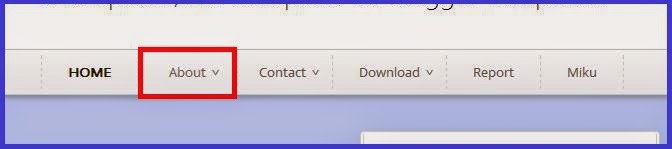
1. Langkah pertama anda pilihlah menu yang ingin sobat ganti..
disini saya contohkan saya ingin mengganti menu about.

2. Nah setelah anda menentukan menu yang ingin di ganti... lalu pilih template pada blog anda dan pilih edit HTML..

3. Setelah itu akan muncul banyak sekali script pada blog sobat, tak usah kaget itu hal biasa,,,hehe
4. Tekan ctrl+F untuk memunculkan kolom pencari dan ketika kata "about"

* Kita mengetik kata "about" karena kita ingin mengganti "menu about", untuk mengganti menu lain maka ketikan kata pada menu tersebut
5. Nah setelah ketemu script yang seperti ini...
* Pastikan anda ketemu dengan script yang mirip dengan script pada gambar.
6. Setelah itu, anda tinggal hapus kata "about" dan ganti dengan menu baru yang anda inginkan. Disini saya contohkan menu about diganti dengan menu "Profil".

7. Nah untuk mengganti sub menu sobat tinggal cari kata yang ada pada sub menu tersebut. Misalnya disini sub menu saya berisi kata "lurem Ipsum" maka cari di script kata tersebut menggunakan kolom pencari.
* Biasanya terletak dibawah menu Utama
8. Setelah ketemu scriptnya anda tinggal ganti tulisan "lurem ipsum" dengan tulisasn sub menu yang agan inginkan..
Disini saya contohkan dengan menggantinya dengan kata "Tokoh Inspiratif" dan "Sekolah"

9. Untuk menambah kan Menu ataupun sub menu anda tinggal kopi script menu ataupun sub menunya.
* kopi script "1" untuk menambah kan MENU
Kopi Script "2" untuk menambahkan SUB MENU
10. Terakhir tinggal anda simpan dan coba lihat blog anda, jika sudah berganti maka anda berhasil....


Nah itulah salah satu cara untuk mengganti ataupun menambahkan menu atau sub menu pada blog, terutama di blogger. Mohon perhatikan langkahnya baik-baik jika anda ingin berhasil,,hhe
Cara ini sudah berungkali saya coba pada blog saya dan lancar dan terbukti berhasil,,,hehe

Sekian dulu untuk postingan kali ini semoga bermanfaat bagi sobat semua yang ingin memulai menggeluti dunia blogging...hehe
Jangan lupa tinggalkan komentar ataupun kritik dan saran demi berkembangnya blog ini,,
Terimakasih.....:)

Cara Mengedit bagian Top Menu pada template blogger,,

Kali inii saya mau berbagi informasi mengenai cara mengedit top menu pada template blog kita. seperti menu home,pages, comment,posts,coments,,,,, sampai skarang sepertinyaa belum ada cara supaya dapat mengedit secara mudah dan praktis, jadi harus ngoprek html gtoo,,,tapi no problem koq,,pasti teman teman bisa deh,,,,,,
... untuk itu,tak usah lama lama lagi, langsung kita peajari cara mengedit bagian top menu pada blogger kita harus dan ada sedikit mengubah kode script html template blognya... jadii ingat sugeesti saya untukmemperthatikan dengan seksama,,,,okeeee

>> 1st example,Check it Out Guys
1. Login ke Blogger > Rancangan > Edit HTML > Edit Template ( don't forget centang expand template widget )... Kemudian Copy-Paste dahulu semua kode HTML template widget blog kamu ke dalam wordpad atau notepad, lalu simpat... untuk jaga-jaga gitu...
2. Tekan Control+F lalu cari kode " <div id='menu'> " ...kalau di kode html saya mungkin ada beberapa script html yang berbeda dengan blog kalian, jadi kalau yang menggunakan fasilitas template otomatis yang baru, bisa di "find" kata kunci seperti home dan lainnya,,,lalu chek bagian tersebut
3. Nanti akan terlihat kode sesudah " <div id='menu'> " yang seperti contoh dibawah ini...
<div id='menu'>
   <ul>
    <li><a Title='Home' expr:href='data:blog.homepageUrl'>Home</a></li>
    <li><div class='gap'/></li>
    <li><a href='http://id-id.facebook.com/people/Andi-Wong/1222512287'>About</a></li>
    <li><div class='gap'/></li>

    <li><a expr:href='data:blog.homepageUrl + &quot;feeds/posts/default&quot;'>Posts RSS</a></li>
    <li><div class='gap'/></li>
    <li><a expr:href='data:blog.homepageUrl + &quot;feeds/comments/default&quot;'>Comments RSS</a></li>
    <li><div class='gap'/></li>
    <li><a href='http://www.blogger.com/'>Login</a></li>
   </ul>
  </div>

    </div>


Keterangan :
> Ubahlah nama menu yang saya kasih warna ungu, sesuai keinginan
> URL yang saya warnai biru juga diubah sesuai dengan nama menu yang kamu tentukan sendiri...

4. Finally simpan template kamu lalu lihat blog yang sudah di update dengan refresh, atau klik ''lihat blog''

...Jika kalian mau menambah lagi menu blog,tinggal copy-paste kode html top menu-nya contoh dibawah ini :
<div id='menu'>
   <ul>
    <li><a Title='Home' expr:href='data:blog.homepageUrl'>Home</a></li>
    <li><div class='gap'/></li>
    <li><a href='http://id-id.facebook.com/people/Andi-Wong/1222512287'>About</a></li>
    <li><div class='gap'/></li>

<li><a href='menambah menu di tengah'>Tambah Menu di tengah</a></li>
    <li><div class='gap'/></li>

    <li><a expr:href='data:blog.homepageUrl + &quot;feeds/posts/default&quot;'>Posts RSS</a></li>
    <li><div class='gap'/></li>
    <li><a expr:href='data:blog.homepageUrl + &quot;feeds/comments/default&quot;'>Comments RSS</a></li>
    <li><div class='gap'/></li>
    <li><a href='http://www.blogger.com/'>Login</a></li>

    <li><a href='menambah menu dibawah'>Tambah Menu dibawah</a></li>

   </ul>
  </div>

atau bisa seperti dibawah ini>>>>>>

>>2nd example 
1. Jika kode html top menu di 1st example berbeda dengan kode top menu di template kamu.. coba yang ini.. 
2. Tekan Control+F lalu cari kode " <div class='Menu'> " ...
3. Nanti akan terlihat kode sesudah " <div class='Menu'> " yang seperti contoh dibawah ini...
<div class='Menu'>
                <ul>
                <li><a href='/'><span>Home</span></a></li>
                <li><a href='#' title='About'><span>About</span></a>
</li>
                <li><a href='#' title='Contact'><span>Contact</span></a>
</li>
                <li><a href='#' title='Extras'><span>Extras</span></a>
</li>
                </ul>
            </div>
Keterangan :
> Ubahlah nama menu yang saya warnai ungu seperti contoh diatas...
> URL yang saya warnai biru juga diubah sesuai dengan nama menu yang kamu tentukan...

5. Jika selesai kemudian Simpan template & refresh blog kamu... 

...Dan jika ingin menambah lagi menu blog tinggal copy-paste kode html top menu-nya saja seperti contoh dibawah ini :
<div class='Menu'>
                <ul>
                <li><a href='/'><span>Home</span></a></li>
                <li><a href='#' title='About'><span>About</span></a>
</li>

                <li><a href='menambah menu di tengah' title='#'><span>Tambah Menu di tengah</span></a>
</li>

                 <li><a href='#' title='Contact'><span>Contact</span></a>
</li>
                <li><a href='#' title='Extras'><span>Extras</span></a>
</li>

                <li><a href='menambah menu dibawah' title='Extras'><span>Tambah Menu dibawah</span></a>
</li>

                </ul>
            </div>
 Semoga berhasil kawan,,,,

Lapisan Session (Session Layer)

  Session Layer Jaringan Komputer OSI Layer Reference Model merupakan sebuah permodelan sistem logic yang digunakan daam  jaringan komputer ...